Windows 10系统正确安装IIS互联网信息服务指南
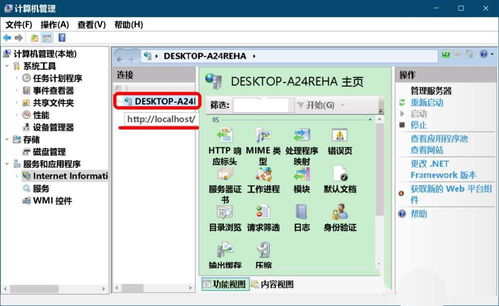
IIS(Internet Information Services,互联网信息服务)是微软公司提供的集成于Windows操作系统中的Web服务器软件。在Windows 10专业版、企业版或教育版上安装IIS,可以为本地开发、测试或搭建小型内部网站提供强大支持。以下是正确安装IIS的详细步骤和注意事项。
一、安装前的准备工作
- 系统版本确认:确保您的Windows 10是专业版、企业版或教育版。家庭版默认不支持安装IIS的全部功能(部分功能可通过特殊方式开启,但过程复杂且不稳定,建议升级系统)。
- 管理员权限:您需要使用具有管理员权限的账户登录系统。
- 网络环境:建议在稳定的网络环境下操作,因为安装过程中可能需要从微软服务器下载部分组件。
- 备份重要数据:虽然安装IIS通常不会影响现有数据,但进行系统设置更改前做好备份是一个好习惯。
二、通过“启用或关闭Windows功能”安装IIS(推荐方法)
这是最标准、最安全的安装方式。
- 打开功能窗口:
- 在任务栏的搜索框(Cortana)中,输入“启用或关闭Windows功能”,然后点击最佳匹配结果。
- 或者,按
Win + R打开“运行”对话框,输入“optionalfeatures”并按回车。
- 勾选IIS组件:
- 在弹出的“Windows功能”窗口中,找到“Internet Information Services”项,点击其前方的加号(▶)展开。
- 核心安装:为了基本功能,请务必勾选:
- Web管理工具 -> IIS管理控制台(这是管理IIS的图形界面,必选)。
- 万维网服务 -> 应用程序开发功能 -> 根据您的开发需求,勾选相应的模块,例如 ASP.NET、.NET Extensibility、ISAPI扩展、ISAPI筛选器 等。如果您只是测试静态HTML页面,可以暂时不选。
- 万维网服务 -> 常见HTTP功能 -> 默认文档、静态内容、HTTP错误等通常默认已选,请确保它们被勾选。
- 便捷选择:如果您不确定需要哪些,或者希望安装一个比较完整的环境用于学习,可以直接勾选最顶层的“Internet Information Services”选框,这会安装一组默认的常用组件。但更推荐根据上述说明进行精确选择,以避免安装不必要的服务。
- 完成安装:
- 点击“确定”按钮。系统将开始安装所选功能,此过程可能需要几分钟,并且可能会要求您重启计算机。请按照提示操作。
- 安装过程中,请保持电脑通电和网络连接。
三、验证安装是否成功
安装完成后,可以通过以下方式验证:
- 打开IIS管理器:在开始菜单中搜索“IIS管理器”或“Internet Information Services (IIS)管理器”并打开。
- 访问默认网站:
- 打开任意浏览器(如Edge、Chrome)。
- 在地址栏输入
http://localhost或http://127.0.0.1并按回车。
- 如果出现显示“IIS 10”或类似欢迎信息的页面,说明IIS已成功安装并运行。
四、安装后的基本配置与使用
- 网站根目录:默认网站的物理路径通常是
C:\inetpub\wwwroot。您可以将自己的HTML、ASP.NET等网页文件放在此目录下,即可通过http://localhost访问。 - 创建新网站:在IIS管理器中,您可以右键点击“站点”,选择“添加网站”,为其指定不同的端口(如8080)、主机名或物理路径,从而运行多个网站。
- 设置默认文档:在IIS管理器中选中您的网站,双击“默认文档”,可以添加或调整浏览器访问目录时优先加载的文件(如 index.html, default.aspx)。
五、重要注意事项
- 防火墙设置:如果安装后无法从局域网内的其他电脑访问您的IIS网站,可能需要允许HTTP(端口80)或HTTPS(端口443)流量通过Windows防火墙。
- 权限问题:如果将网站文件放在非系统盘或自定义目录,可能会遇到访问权限错误。需要在文件夹安全属性中,为“IIS_IUSRS”用户组添加读取和执行权限。
- 功能服务:IIS安装后,相关的Windows服务(如“World Wide Web Publishing Service”)会自动启动并设置为自动启动类型。您可以在“服务”管理工具中查看。
- 安全性:用于开发的IIS环境不应长期直接暴露在公网上。如需对外发布,请务必进行严格的安全配置,如安装SSL证书、设置强密码、定期更新系统等。
遵循以上步骤,您就能在Windows 10上顺利完成IIS互联网信息服务的安装与基础配置,为Web开发或本地服务搭建打下坚实基础。
如若转载,请注明出处:http://www.ruan345.com/product/40.html
更新时间:2026-02-24 01:32:48